

1.旋转
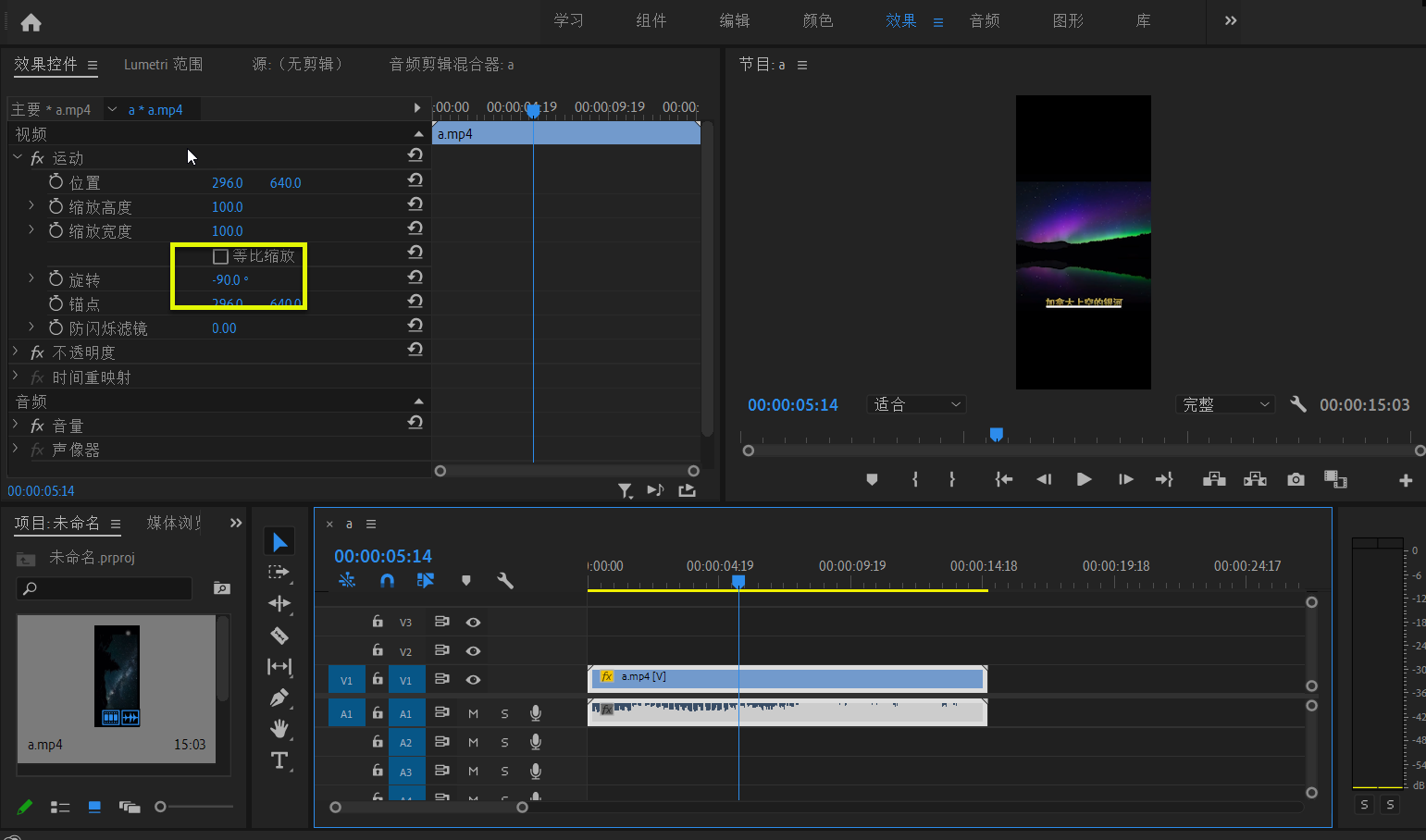
首选选中“效果”面板,然后点击视频序列,在左侧的效果控件面板上找到旋转,输入旋转的角度。其中,正数为顺时针旋转,负数为逆时针旋转。
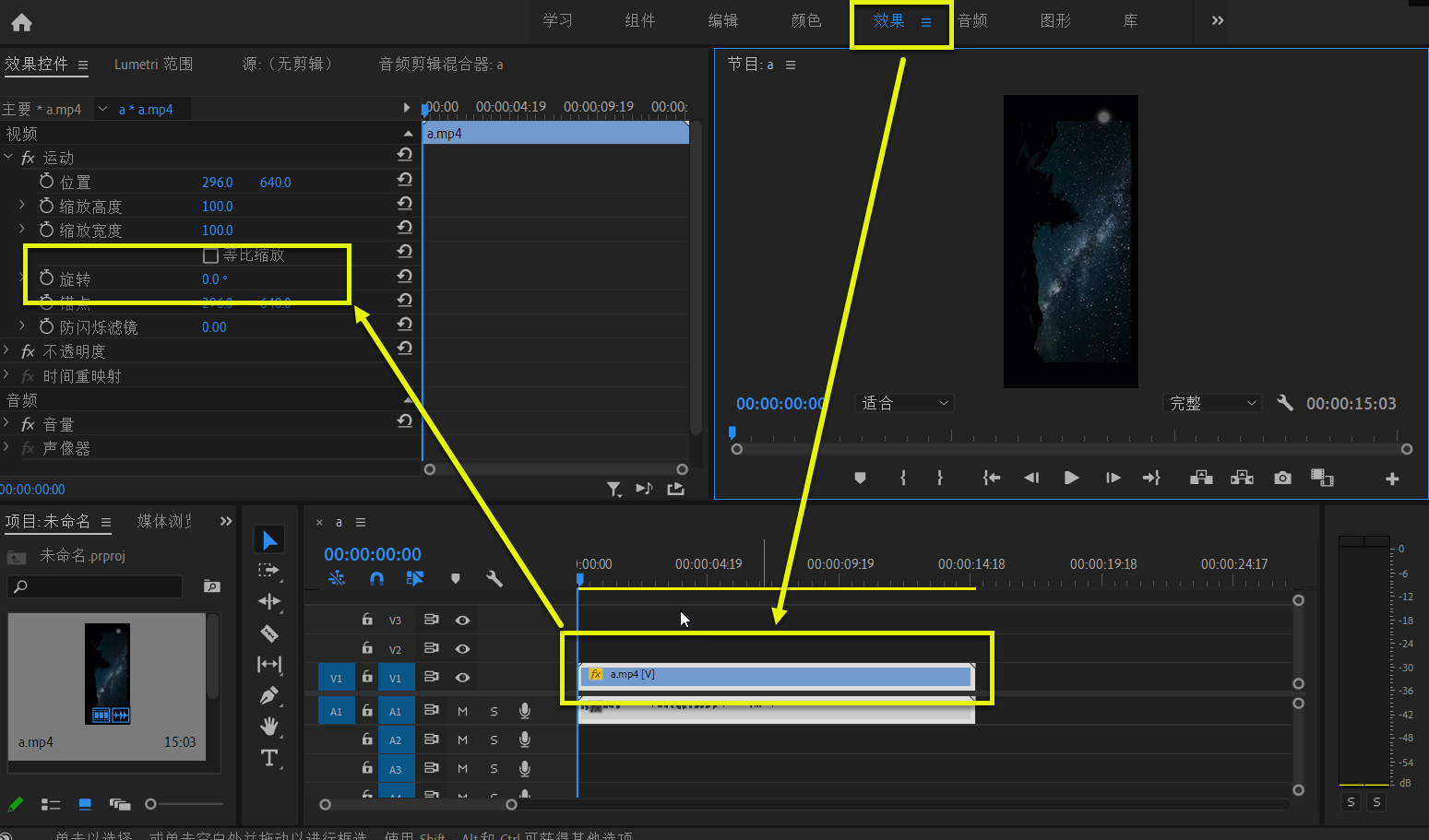
旋转-90°的结果
2.调整视频大小
找到“序列设置”选项,将其中的帧大小互换,即可看到视频在水平方向的完整显示。
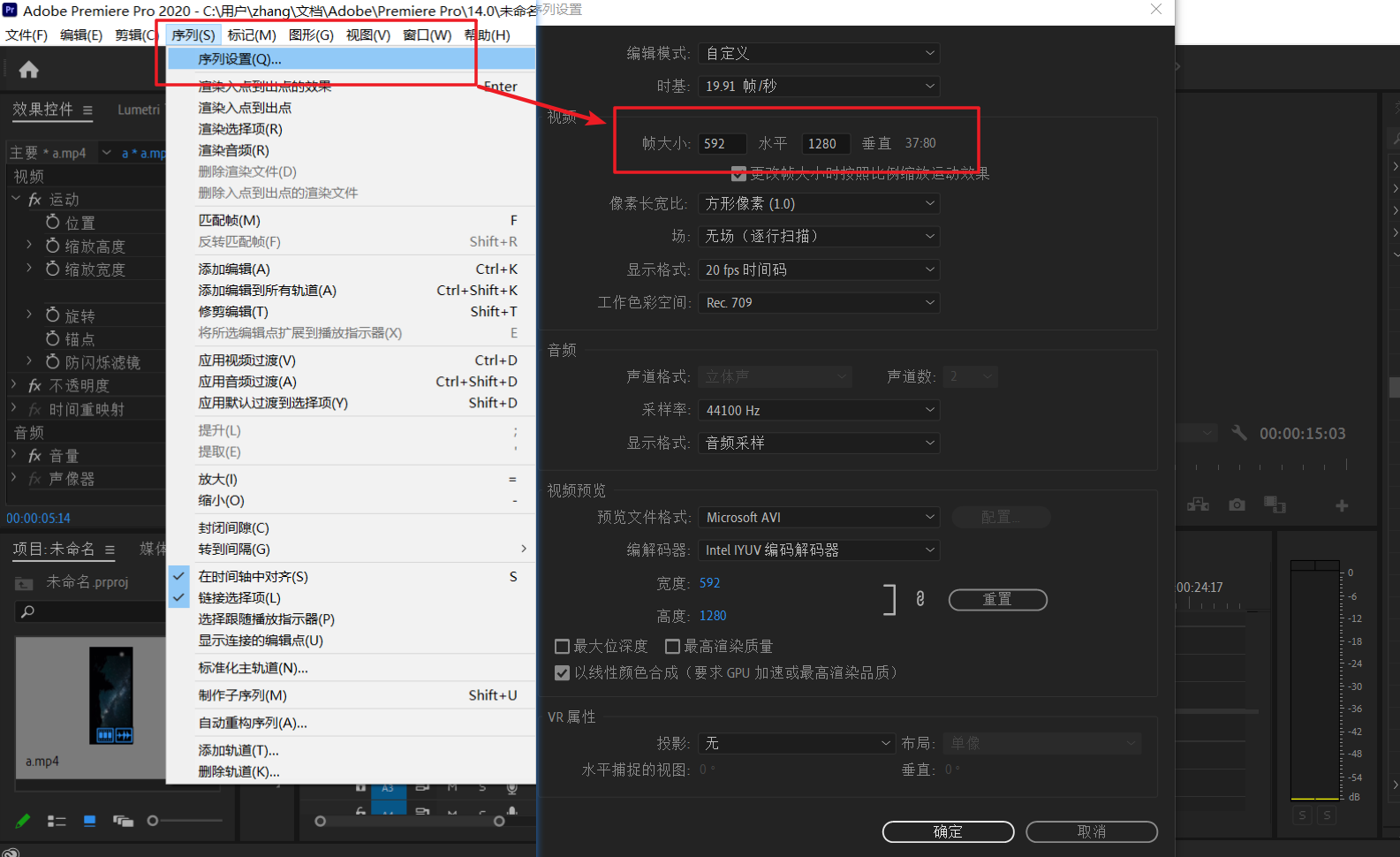
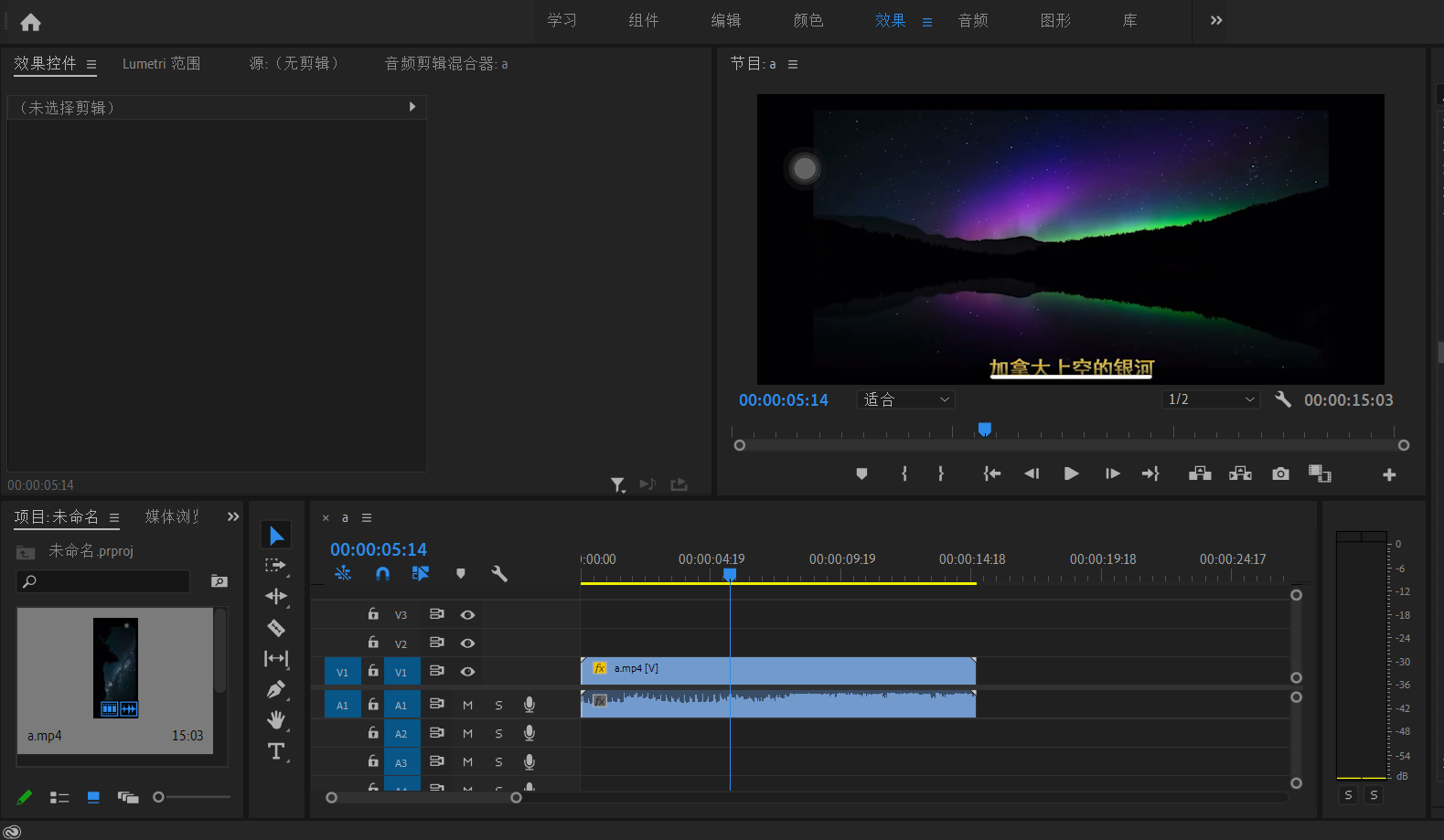
592×1280 变为 1280×592 后的效果如下:
3.裁剪
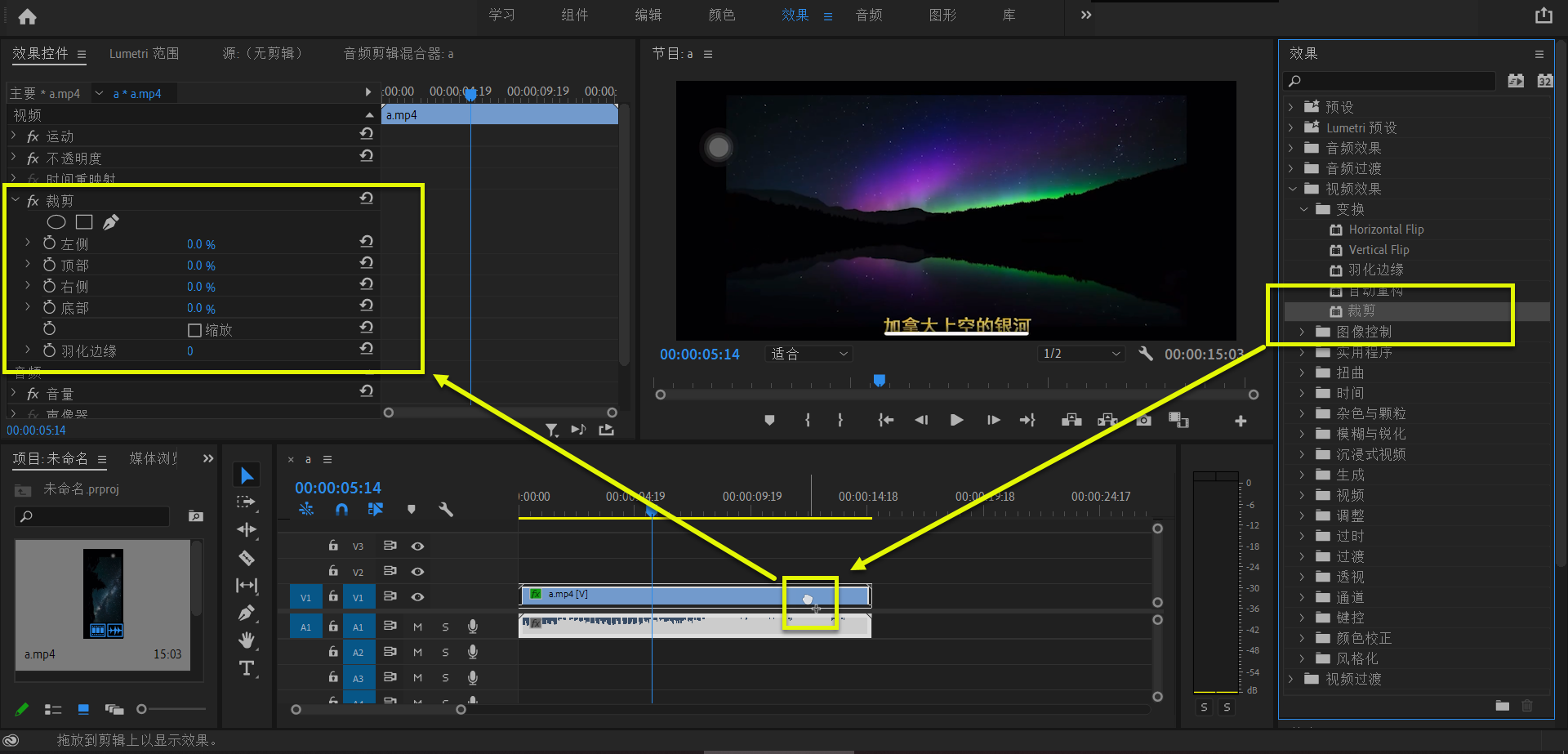
裁剪可以通过序列设置中调整帧大小来做到,但是此种方法调整大小,只能在现有的中心点范围内进行裁剪。也可以通过“效果|视频效果|变换|裁剪”选项来实现。
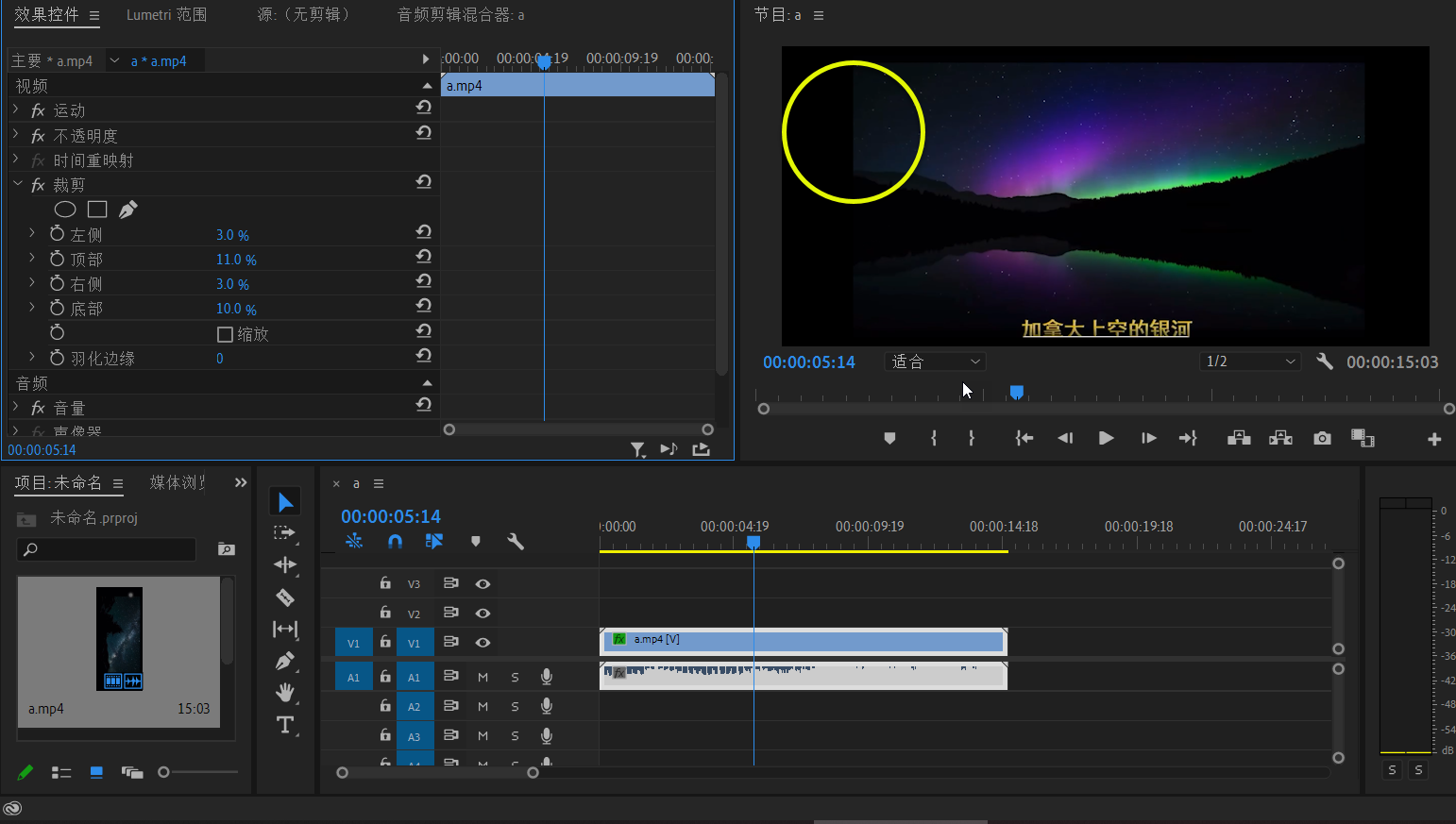
在效果面板上到剪”效果,将其拖拽到视频上,然后就可以在右侧效果控件上看到裁剪选项。在裁剪选项中控制裁剪的上下左右位置,即可实现对视频的裁剪。但是请注意,这里的上下左右是相对于未旋转之前的上下左右。
裁剪结果:
4.去除字幕
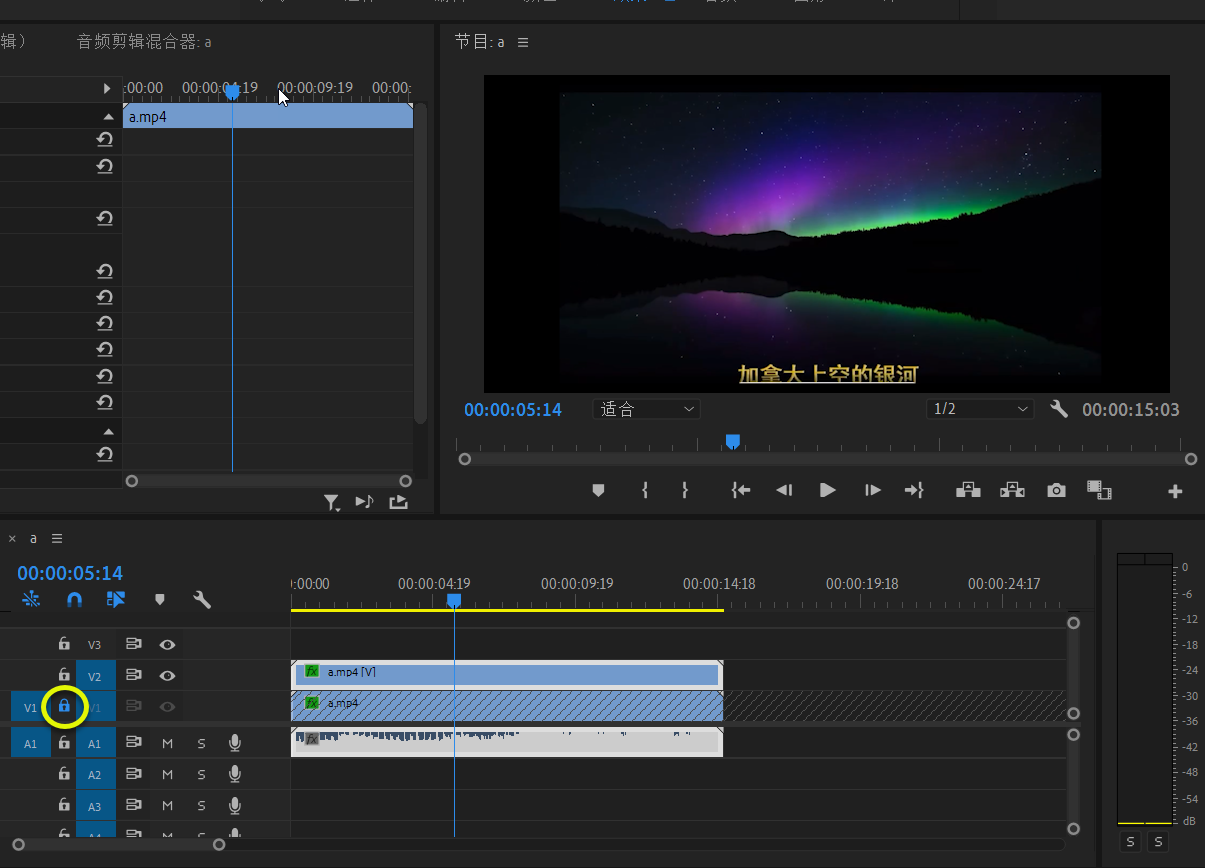
首先,选中V1视频轨,然后复制一份粘贴到V2视频轨(可以通过点击V1左侧的小锁,将其锁定后直接Ctrl + V粘贴)。
现在结果如下:
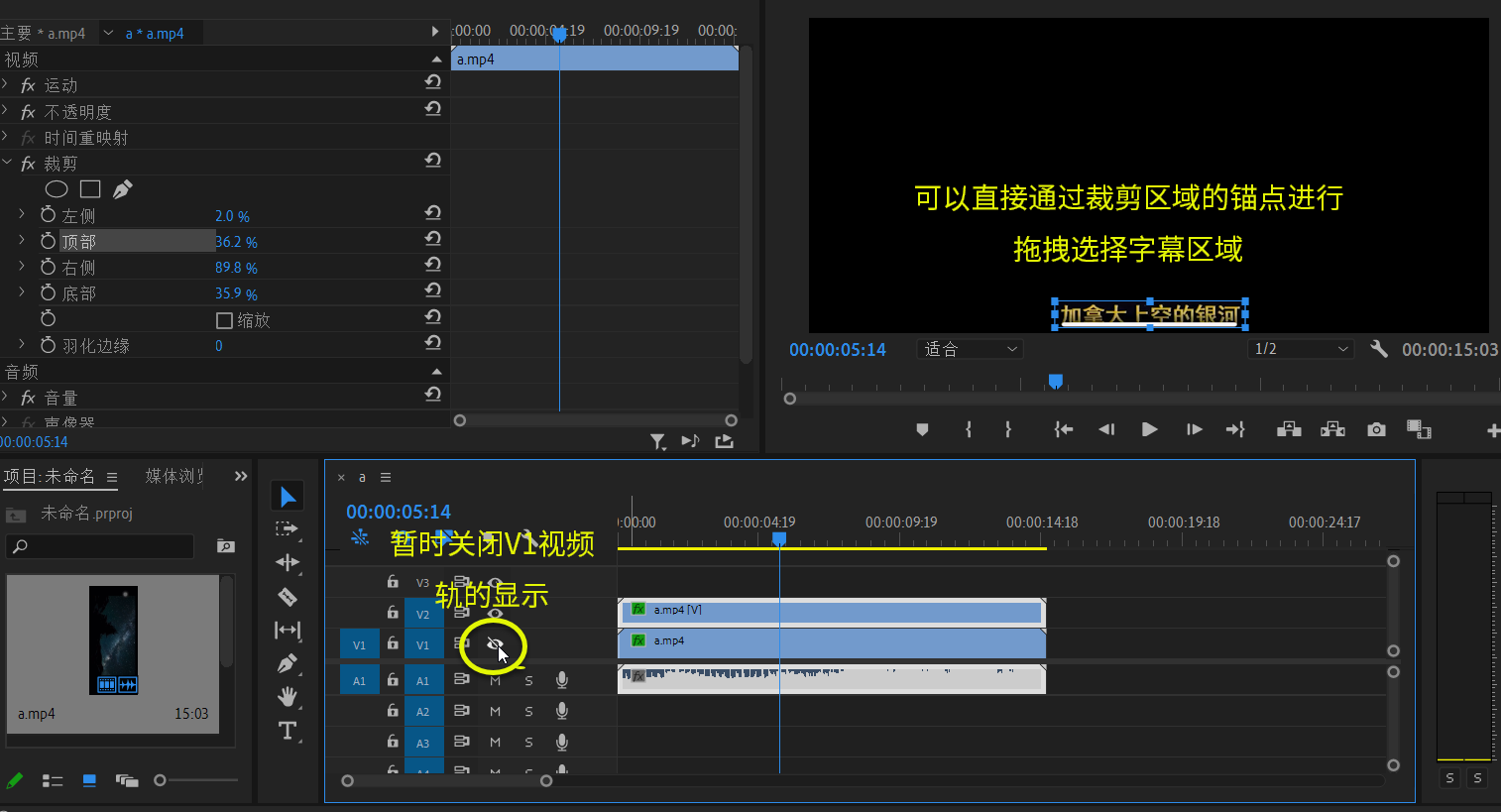
然后为V2视频轨调整裁剪大小,为字幕做一个掩膜区域:
为V2添加“杂色与颗粒|蒙尘与刻痕”效果,直至字幕看不到为止。
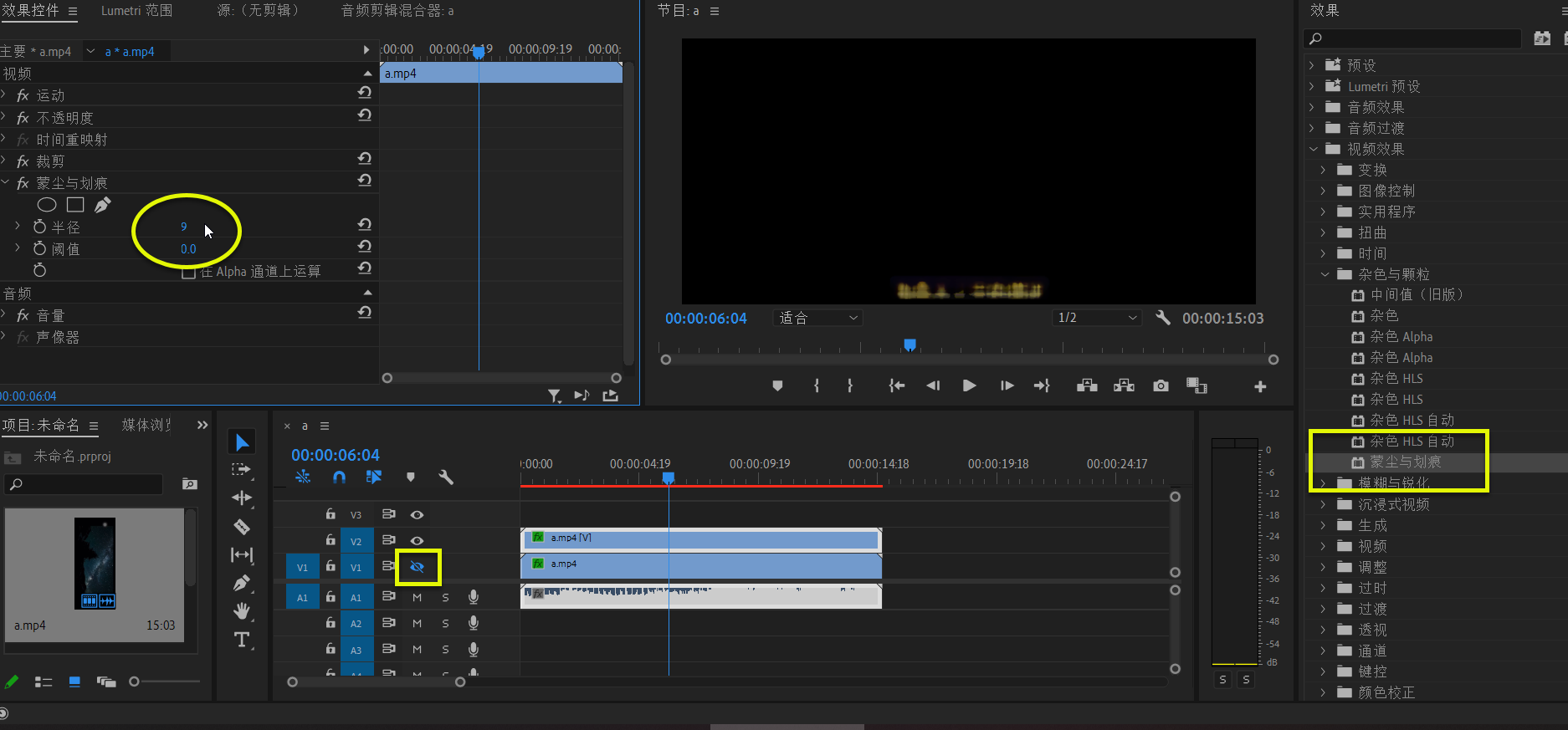
打开V1视频轨道,再次播放即可发现,字幕已经去除。
5.导出视频
由于进行了裁剪,如果直接导出视频,会发现视频周遭被裁剪掉的部分呈现出黑边效果。可以如下处理:
在导出设置中,首先点击“源”标签面板,然后点击“源”下方的裁剪按钮,通过拖拽视频上出现的锚点,控制视频输出的范围,然后切换到“输出”标签面板进行输出即可。
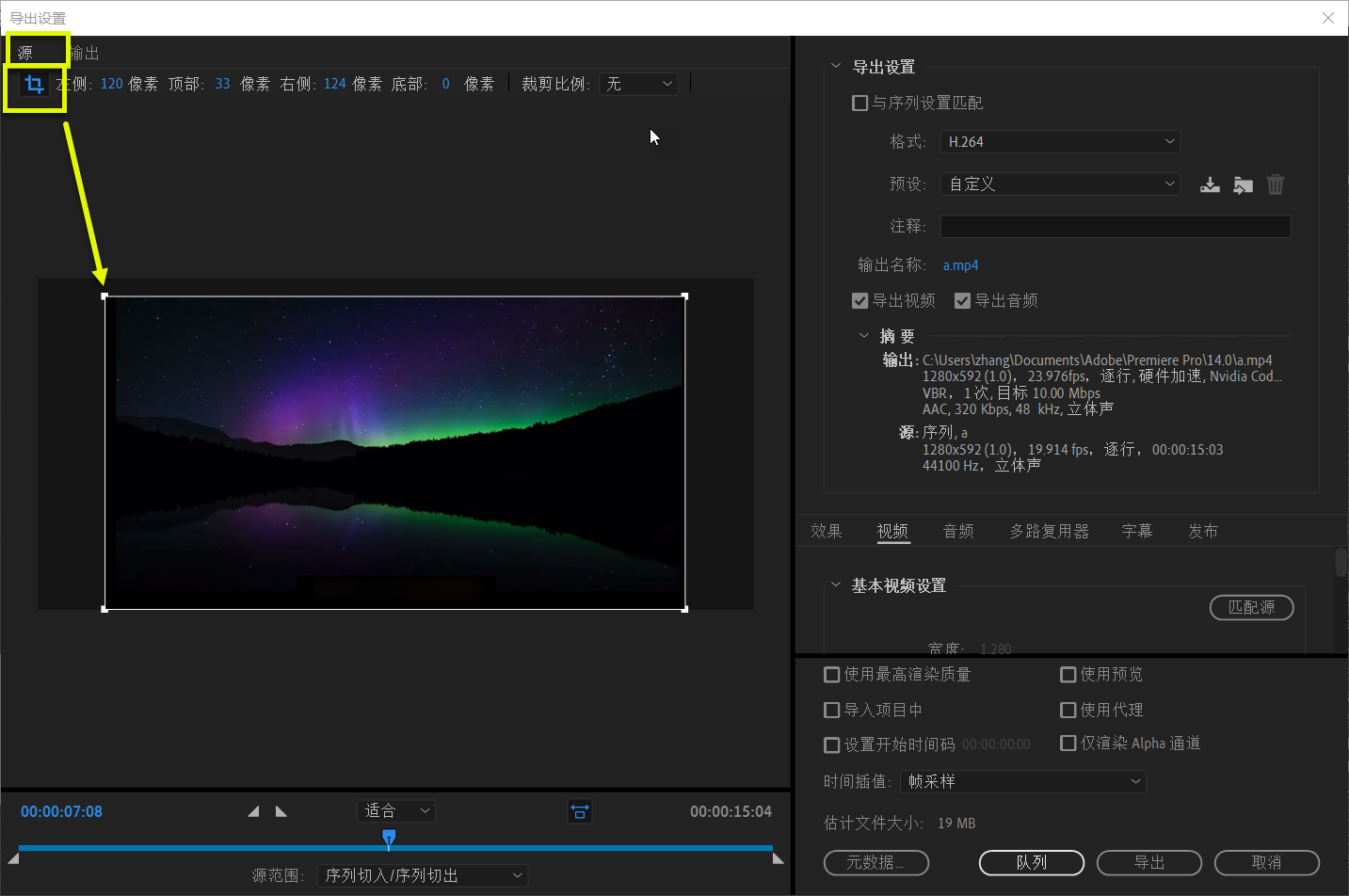
注意,这样直接输出的视频,周围均均匀分布出一定的黑边,如果不想要,在进行裁剪时,留意下输出范围的大小(或者,再把鼠标放在裁剪的选框边线处,会提示裁剪后的视频像素),然后到“输出”标签面板下的视频设置中,填写下输出的大小即可。
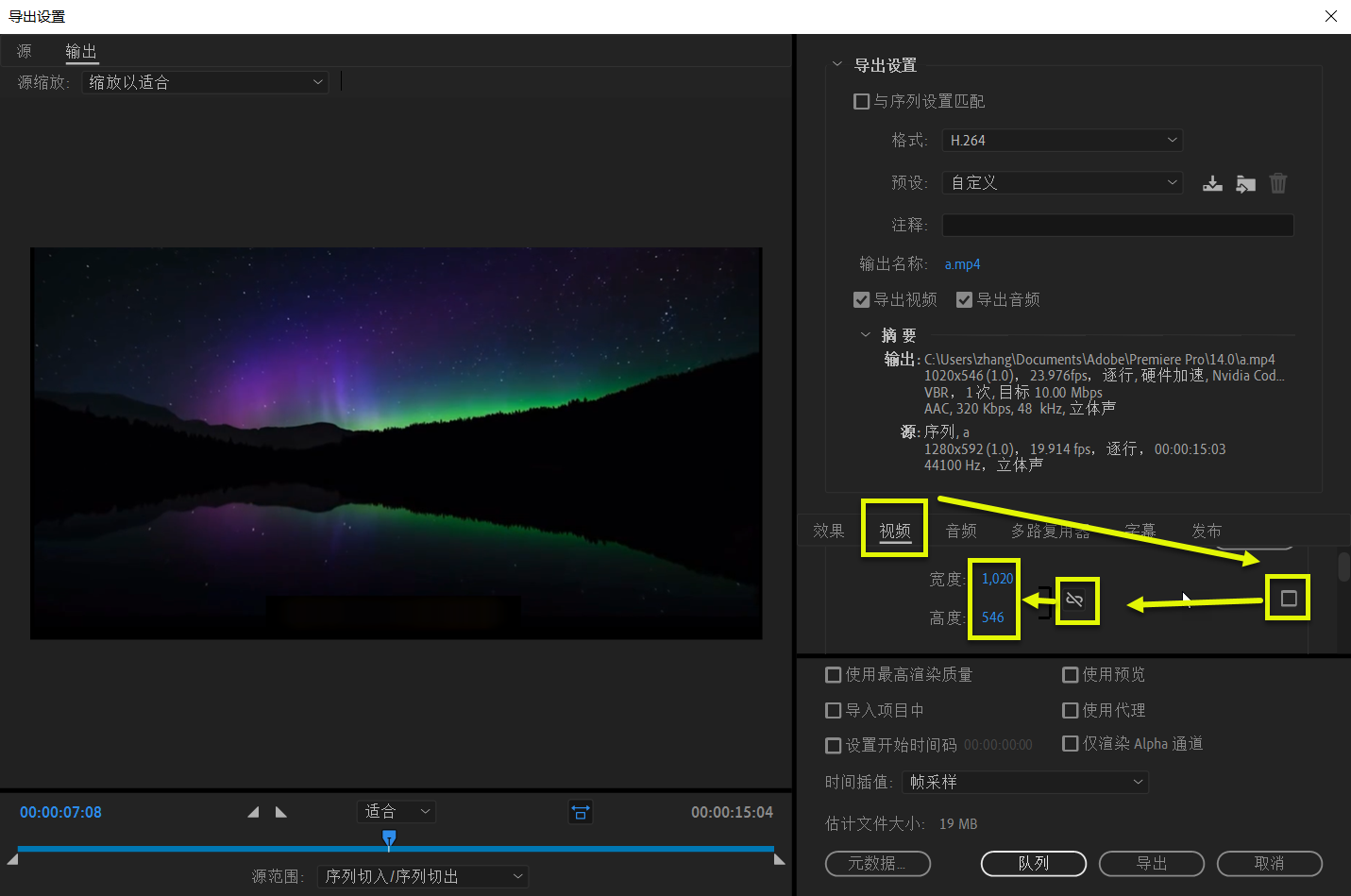
当然,也可以通过设置帧大小也来控制(见2. 调整视频大小),但是具有一定有局限性的(也有可能是我没使用得当)。